Conversione Progetto 4CONTROL per uso con Inverter CANopen Schneider ATV320
Passi da eseguire per l’aggiornamento del progetto in modo da sostituire la gestione degli inverter Toshiba VF-MB1 con Schneider ATV320.
📝 Nota: All’interno del documento, nella cartella “PROGETTI”, sono allegati 2 progetti d’esempio: prima e dopo la conversione.
1. 💻 Procedura di Aggiornamento Software
-
Nella cartella
FSpec\Libcopiare la cartella Schneider (allegata al documento) che contiene il driver di gestione del nodo: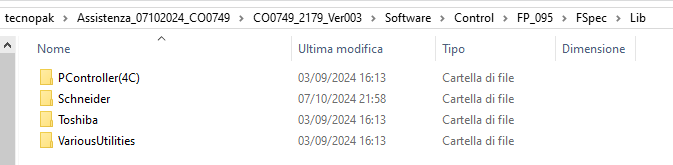
-
Nell’albero del progetto, al nodo Libraries, importare la libreria:
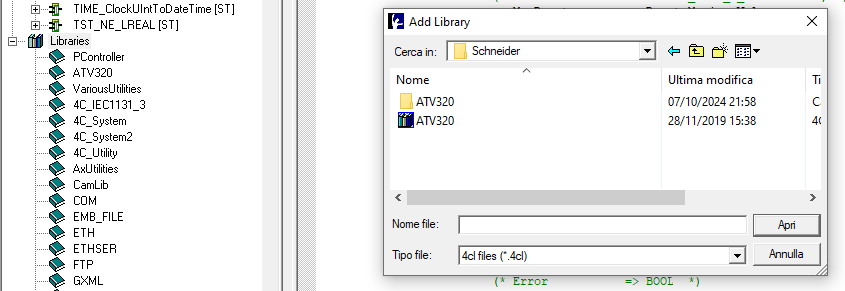
-
Nell’albero del progetto, al nodo Libraries, rimuovere la libreria Toshiba.
-
Nella cartella
FSpec\Libcancellare la cartella Toshiba. -
Nel configuratore creare i nuovi nodi di tipo DS301, chiamandoli
ATV320: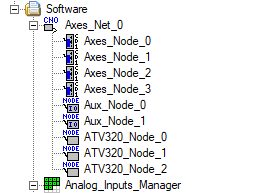
-
Utilizzare le seguenti impostazioni:
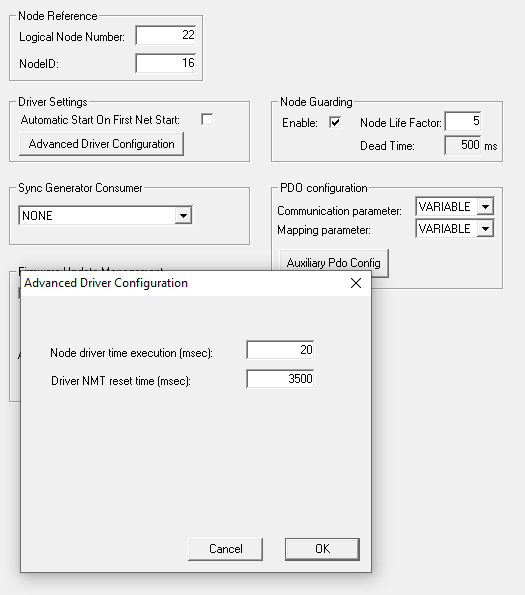
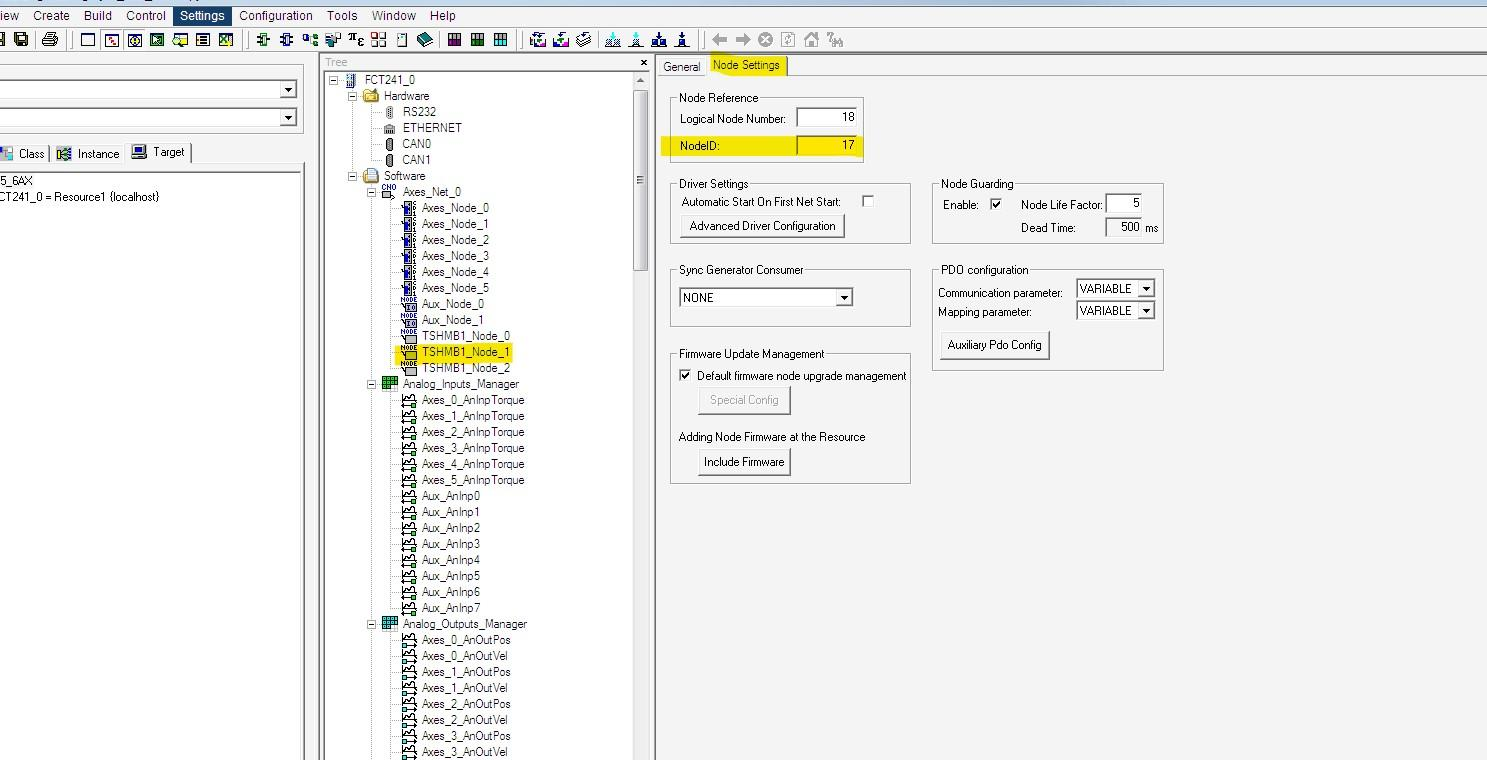
Il NodeID va impostato allo stesso valore del nodo che si sostituisce.
-
Programmare i PDO ausiliari:
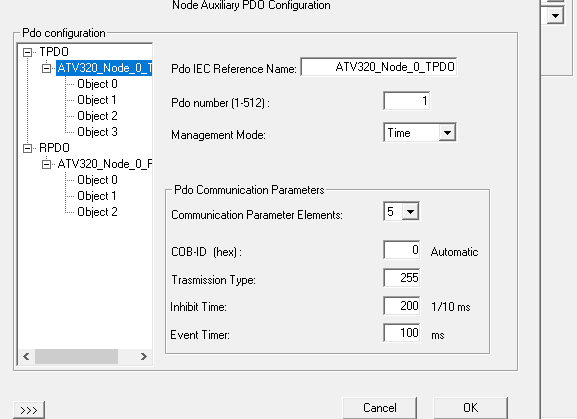
💡 Tip: Si ricorda che la configurazione può essere esportata/importata da altri progetti o nodi:

Dopo l’importazione correggere il nome del TPDO e del RPDO.
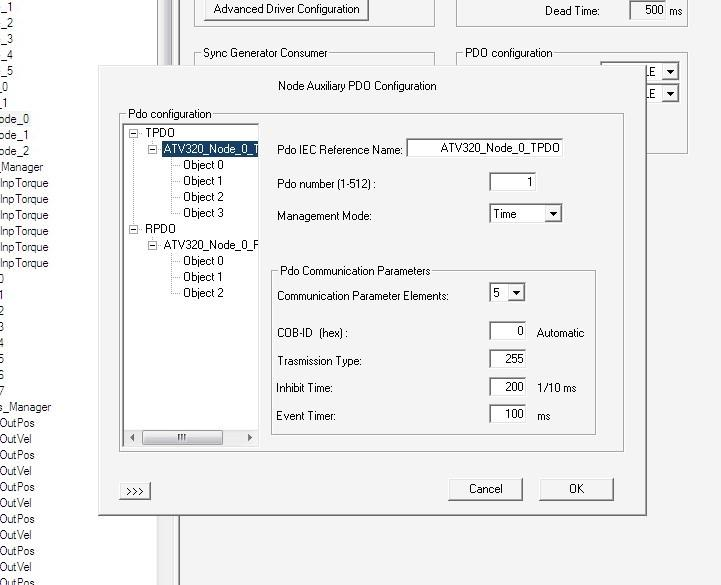
⚙️ Esempio Configurazione TPDO e RPDO
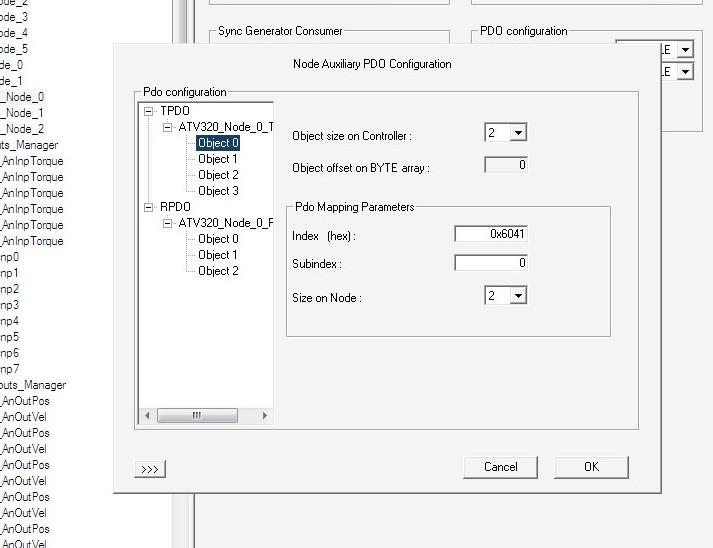
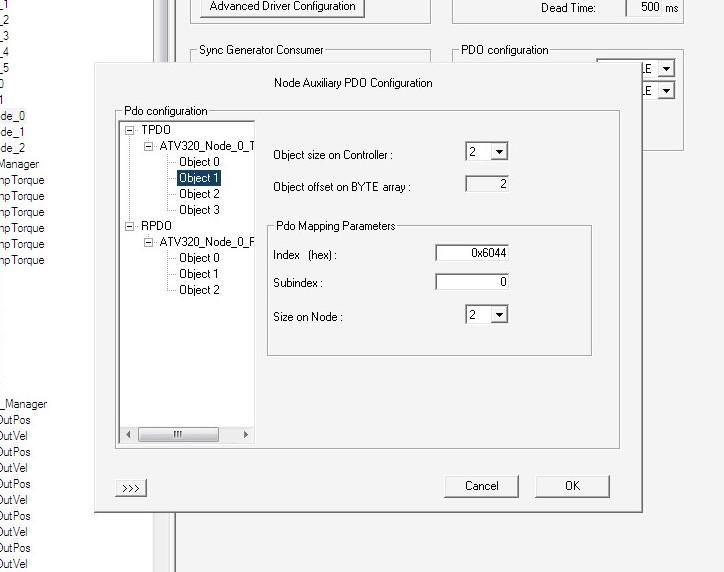
Di seguito un esempio di configurazione RPDO e TPDO.
📤 TPDO (Drive → PLC)
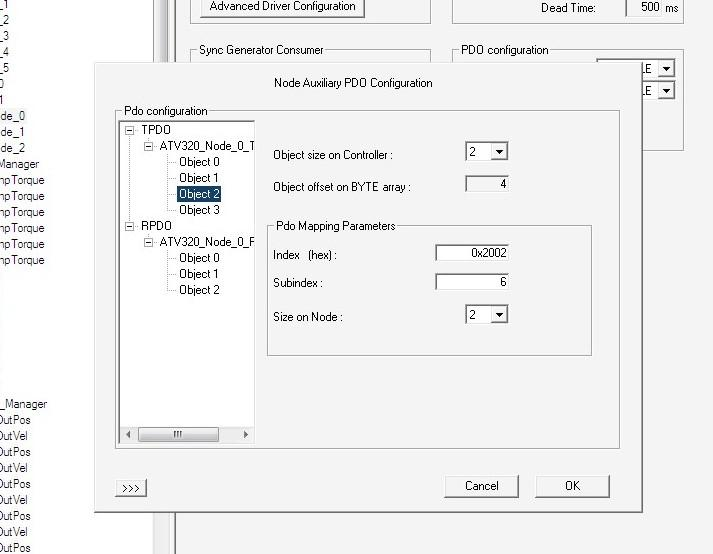
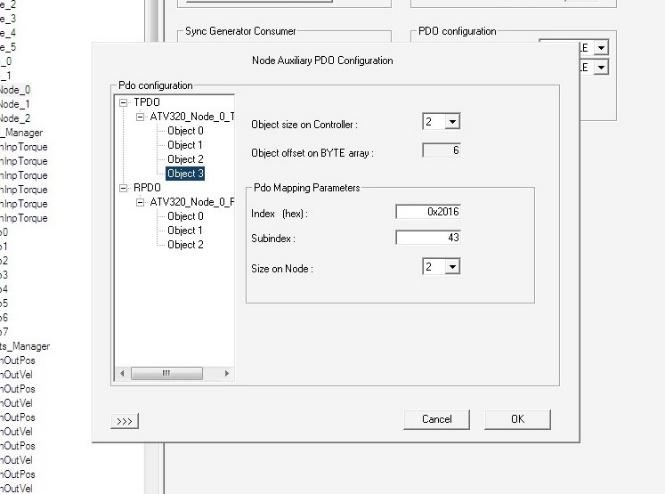
📥 RPDO (PLC → Drive)
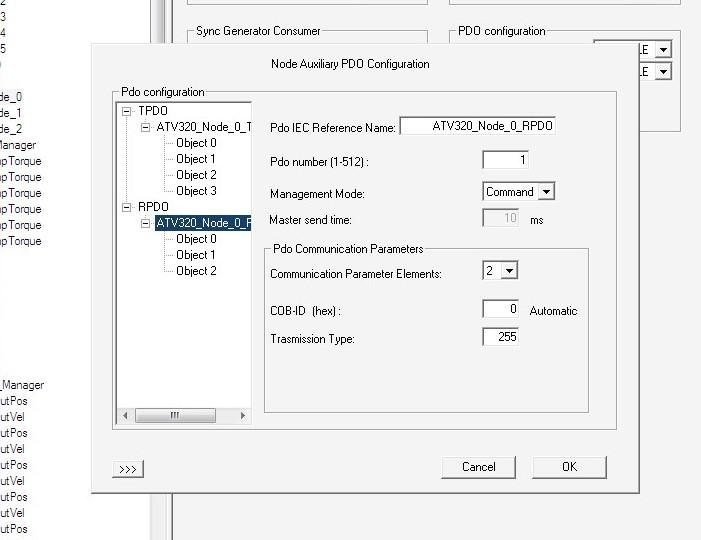
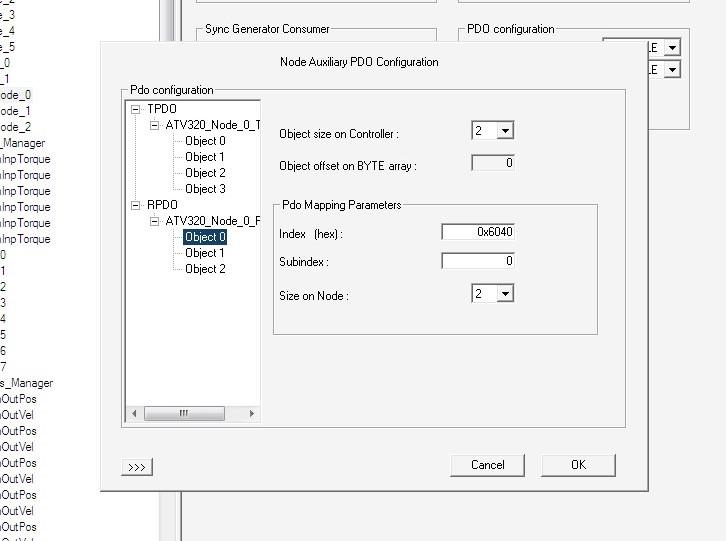
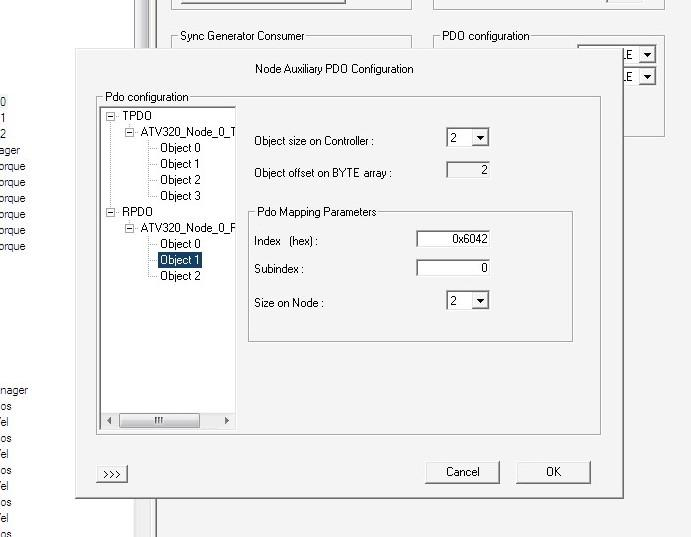
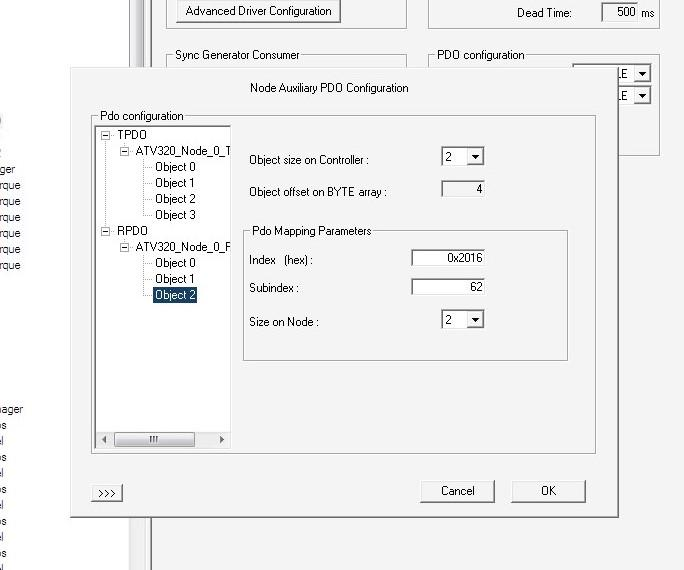
❓ Dubbi sui parametri? Se si dovessero avere dei dubbi riguardo i dati da inserire all’interno della mappatura dei TPDO e RPDO, andare sulla libreria degli ATV320 appena inserita ed aprirla (
instance→libraries→ATV320→ATV320_CNO_Management). All’interno si trovano riassunti tutti i parametri precedentemente descritti.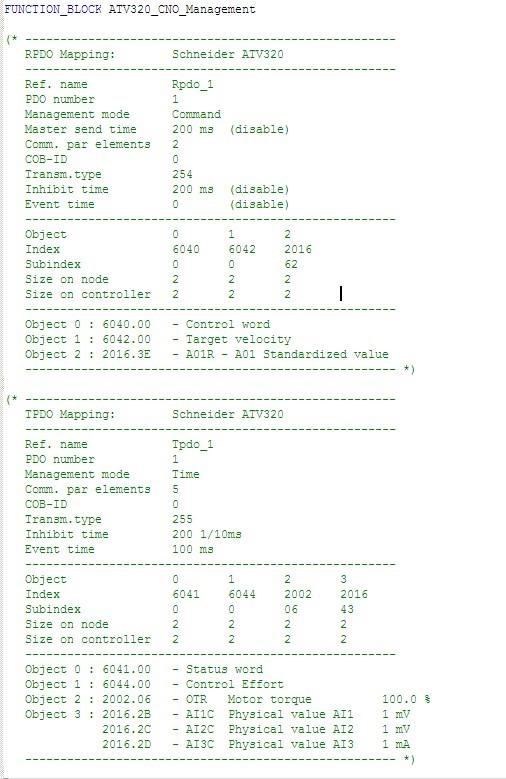
📝 Modifiche al Codice
-
Rimuovere i vecchi nodi Toshiba.
-
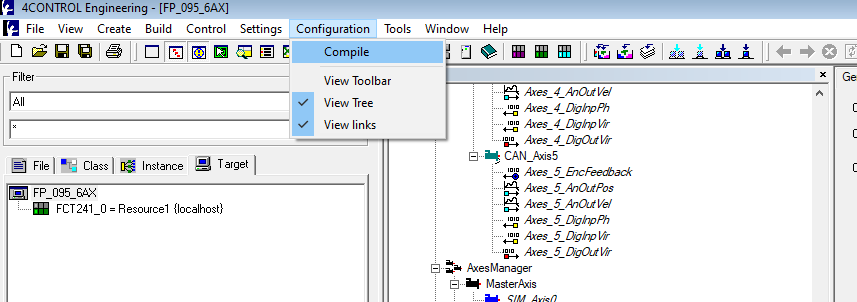
Compilare il configuratore senza aggiornare le librerie di sistema.
-
Nel program
CNO_Managementsostituire i riferimenti ai nodi TSHMB1 con ATV320 (sostituzione letterale come da screenshot esemplificativo).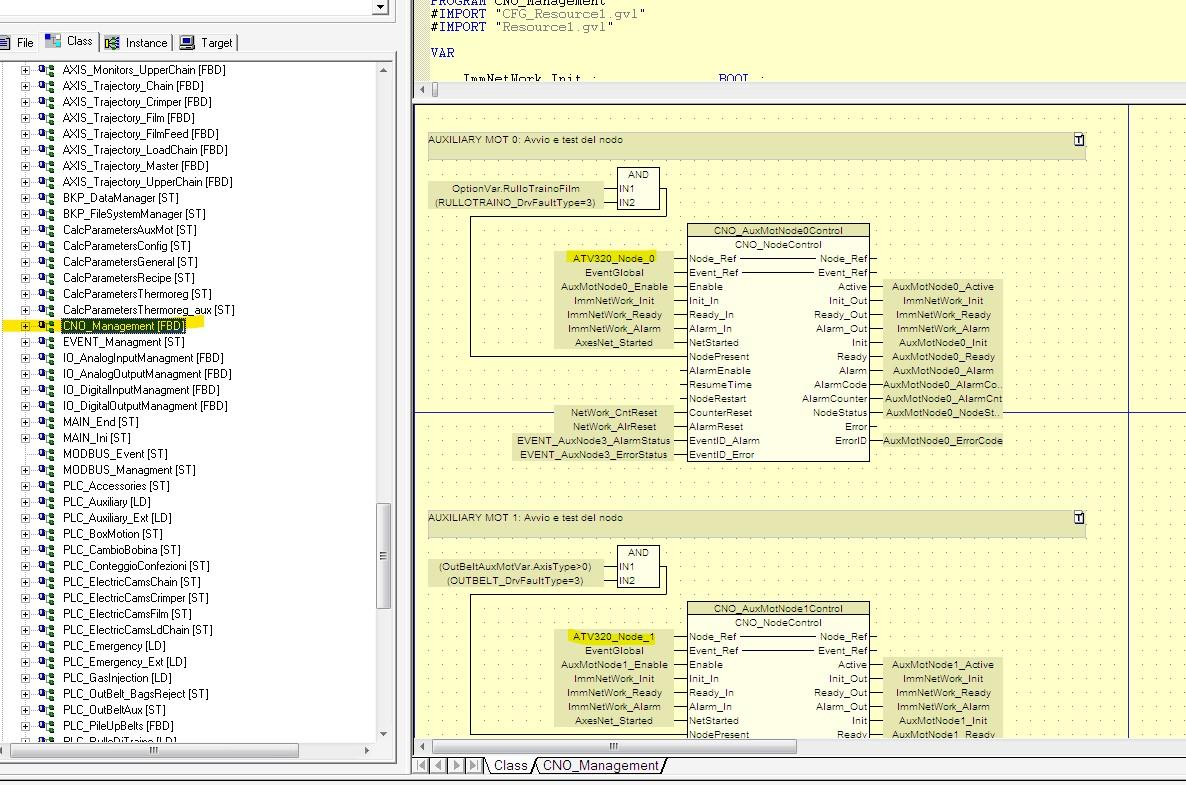
-
Nei program o function block in cui si utilizzano gli inverter, sostituire i riferimenti ai nodi TSHMB1 con ATV320 (sostituzione letterale). Consiglio: cercare con la funzione
Ctrl+iil nome TSHMB1, in modo da individuare nel software dove si trovano. -
Ricompilare il programma risolvendo eventuali errori. Nota: non serve aggiornare il sorgente per il backup dei dati e anche i tags per il pannello operatore sono compatibili.
2. 🔌 Installazione Hardware e Configurazione Inverter
- Installare gli inverter, collegandoli secondo lo schema.
- Configurarli con SW di programmazione Schneider “SO MOVE” o tramite la rotella multifunzione.
- Basarsi sui parametri motore riportati sulla targhetta motore e non su quelli a schema elettrico (potrebbero non essere corretti).
- Oppure basarsi sui file parametri dei vecchi Toshiba VF-MB1.
- Impostare il vecchio NODE ID e baud rate.
🔍 Verifica Baud Rate e Node ID
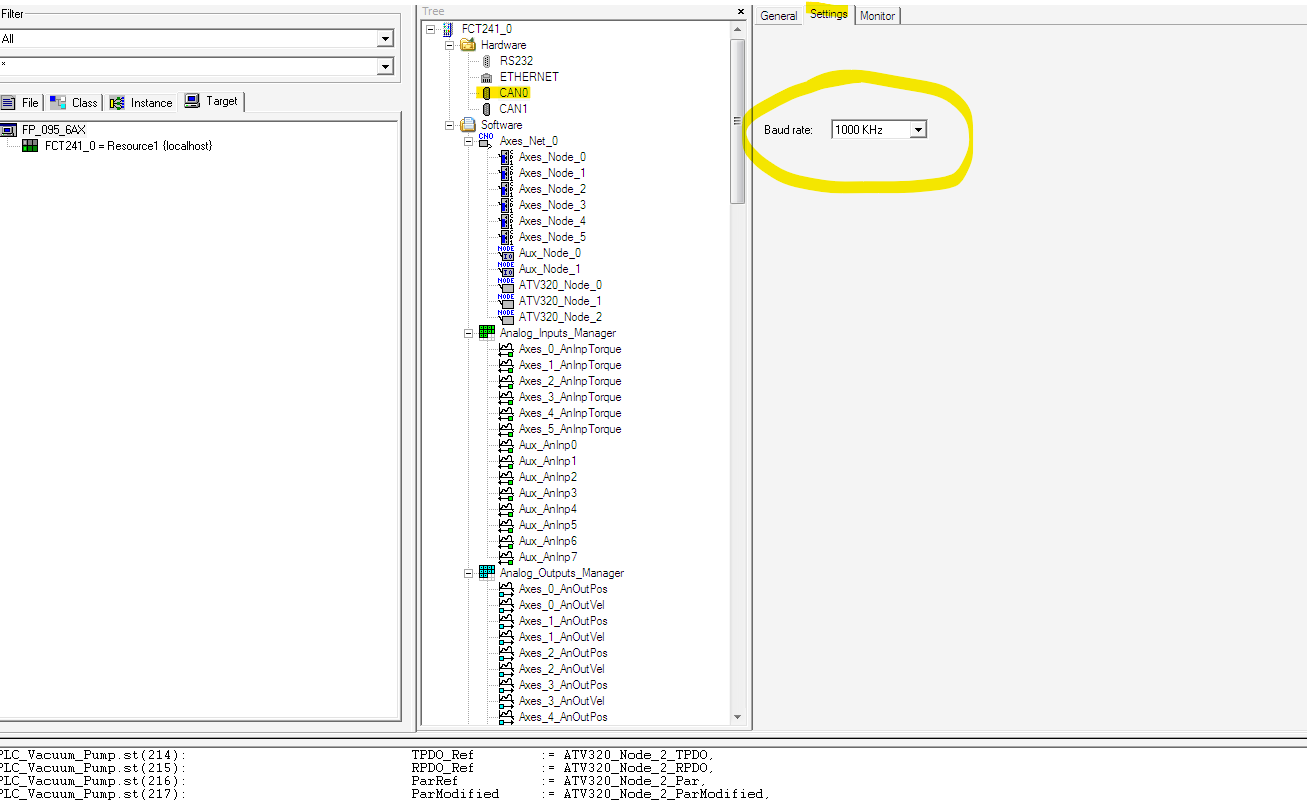
Per vedere il vecchio baud rate o si guarda il vecchio file parametri Toshiba, oppure lo si guarda nel software:
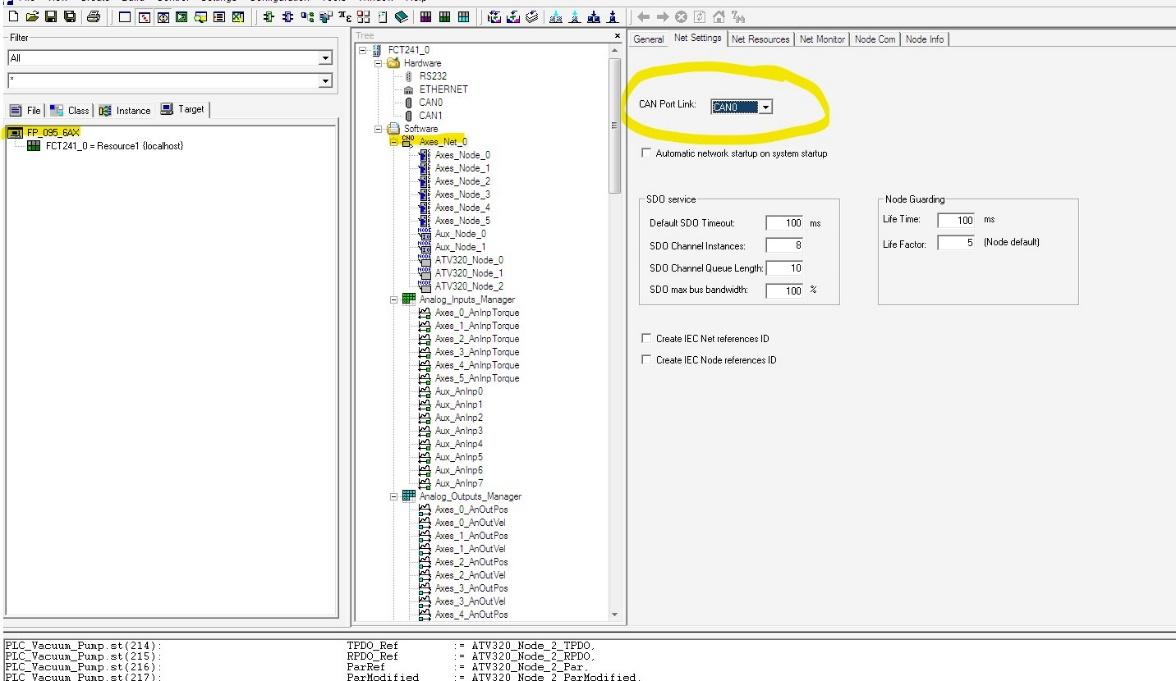
Dopo aver individuato la porta CAN utilizzata per la comunicazione, andare (in questo caso) su Can_0 → Settings → Baud Rate: il valore visualizzato è la velocità di comunicazione della rete CAN.
Per impostare il vecchio NODE ID sul nuovo inverter Schneider:
- Controllare il file parametri del vecchio inverter VF-MB1.
- Oppure aprire il progetto 4Control (quello non ancora modificato) e guardare il nodo inverter desiderato.
3. 🚀 Messa in Servizio
- Scaricare su PC il file di backup presente nel controllore in modo da preservarlo.
- Eseguire un nuovo backup dei parametri nella macchina tramite HMI e salvarlo su PC.
- Scaricare la nuova applicazione senza aggiornare il firmware del controllore e senza tenere le retain.
- Attendere l’avvio completo dell’applicazione (confermando il caricamento dei dati di backup su HMI).
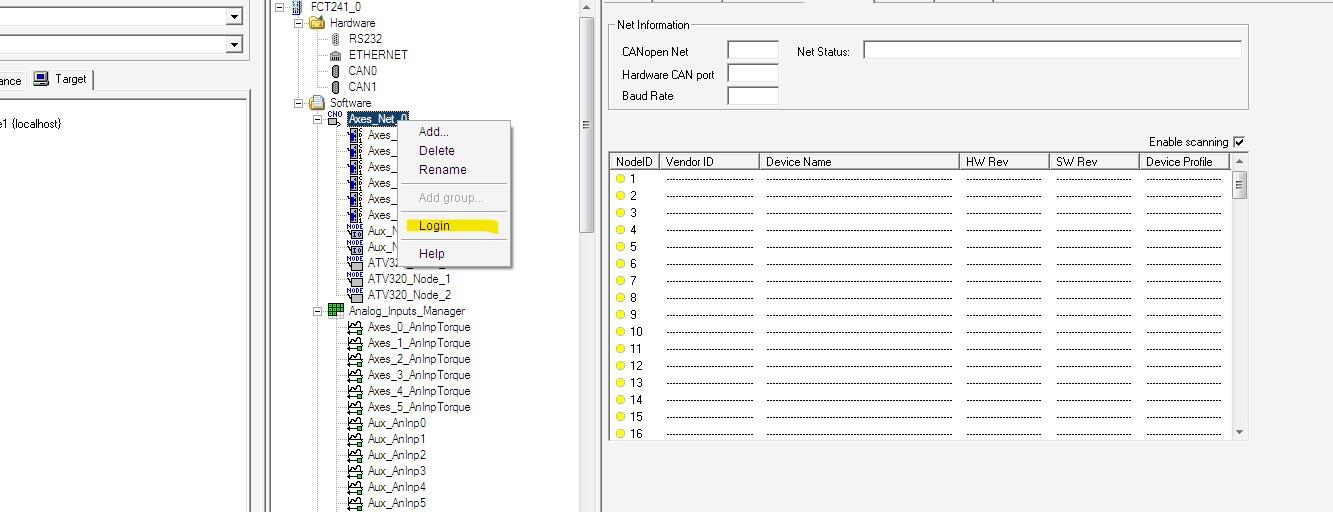
- Verificare che i nodi siano presenti in rete CANOpen (andando online su NetMonitor cliccando su Login) e che vadano nello stato Operational.
🚦 Verifica Stato:
- Se l’inverter entra in rete, il corrispettivo nodo si illumina di verde nella lista dei NODE ID.
- Perché l’inverter sia in Operational:
- “Can run” nello schermo dell’inverter deve essere verde fisso (non lampeggiante).
- “Can Err” deve essere spento.
- (Altrimenti si trova nello stato pre-operational).
🧪 Test a Banco
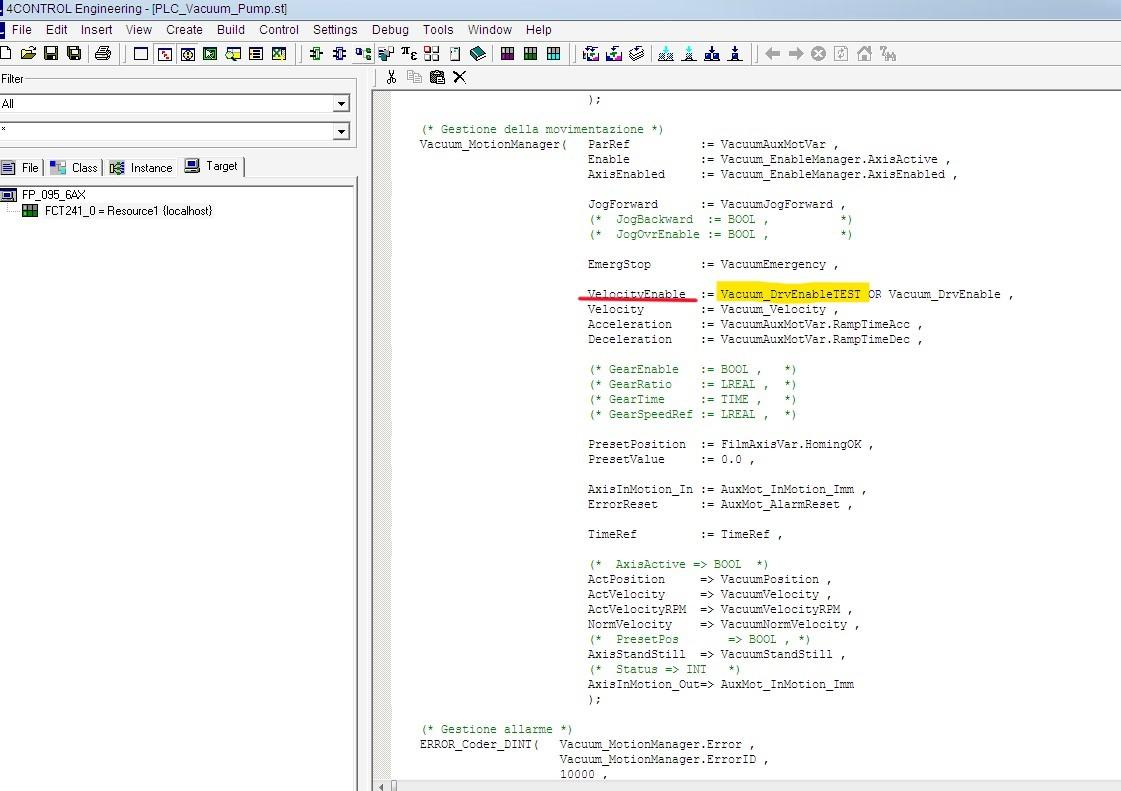
Provare a fare delle prove a banco collegando la rete CAN degli inverter e lanciando dei comandi di movimento tramite variabili di test.
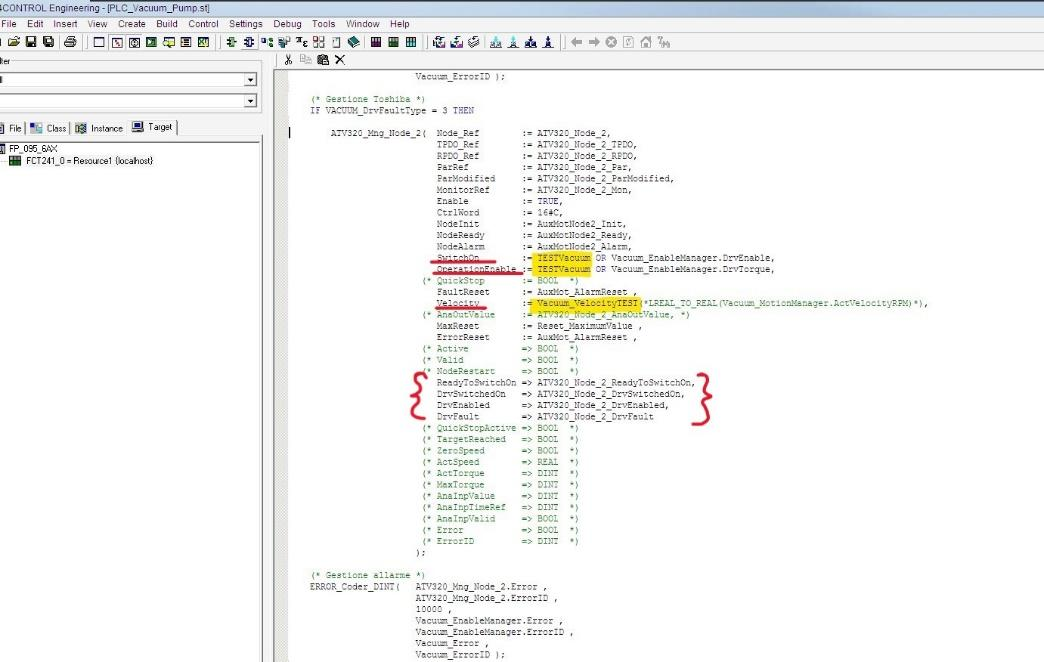
Monitoraggio Stato Inverter:
ReadyToSwitchOnDrvSwitchedOnDrvEnabledDrvFault
Variabili di Test da Dichiarare:
SwitchOn→ Dichiarare una Booleana da mettere a TRUEOperationEnable→ Dichiarare una Booleana da mettere a TRUEVelocityEnable→ Dichiarare una Booleana da mettere a TRUEVelocity→ Dichiarare una Real per impostare la velocità in RPM desiderata
(Esempio di test a banco sulla pompa aspirazione)
4. 🔧 Varie ed Eventuali
Se l’inverter non dovesse entrare in Operational potrebbero esserci varie problematiche legate sia al software che al cablaggio.
🐛 Problematiche Software
Potrebbe essere che si è sbagliato ad inserire i parametri all’interno degli “OBJECT” degli RPDO e TPDO.
-
Controllare di aver inserito correttamente i parametri:
object size on controllerIndex (hex)SubindexSize On Node
-
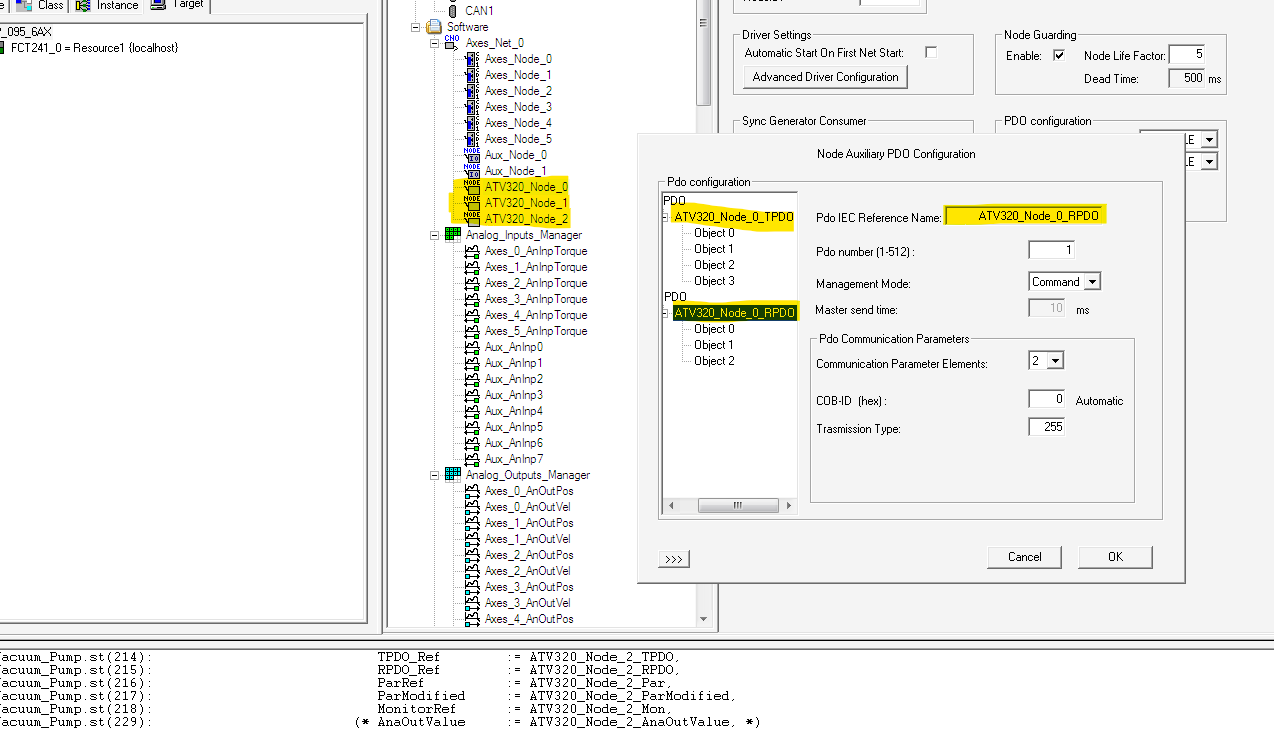
Controllare di aver messo il nome corretto su Pdo IEC reference Name su tutti i nodi inverter sostituiti.
- Su TPDO deve esserci
ATV320_Node_(numero)_TPDO - Su RPDO deve esserci
ATV320_Node_(numero)_RPDO(come da foto)
- Su TPDO deve esserci
-
Verificare di aver compilato il progetto.
-
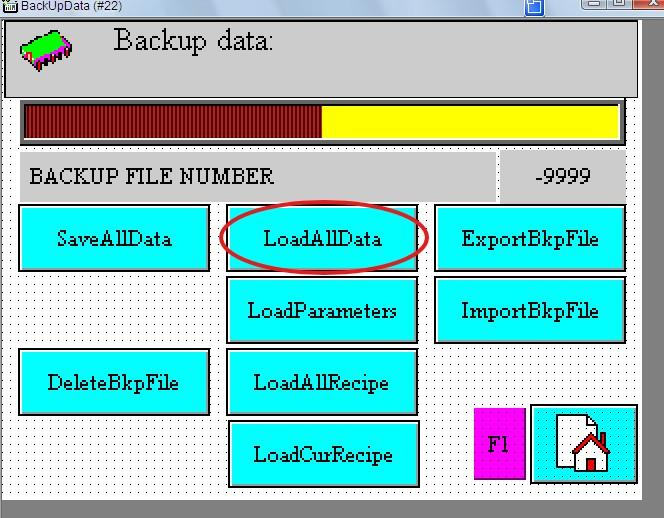
Ripristino Backup: Se dopo aver scaricato il software ci si accorge che nella ricetta caricata ci sono parametri che apparentemente non sono coerenti con quelli precedenti, ricaricare il backup presente sul controllore.
- Premere su Load All Data e attendere il caricamento.
🔌 Problematiche sul Cablaggio
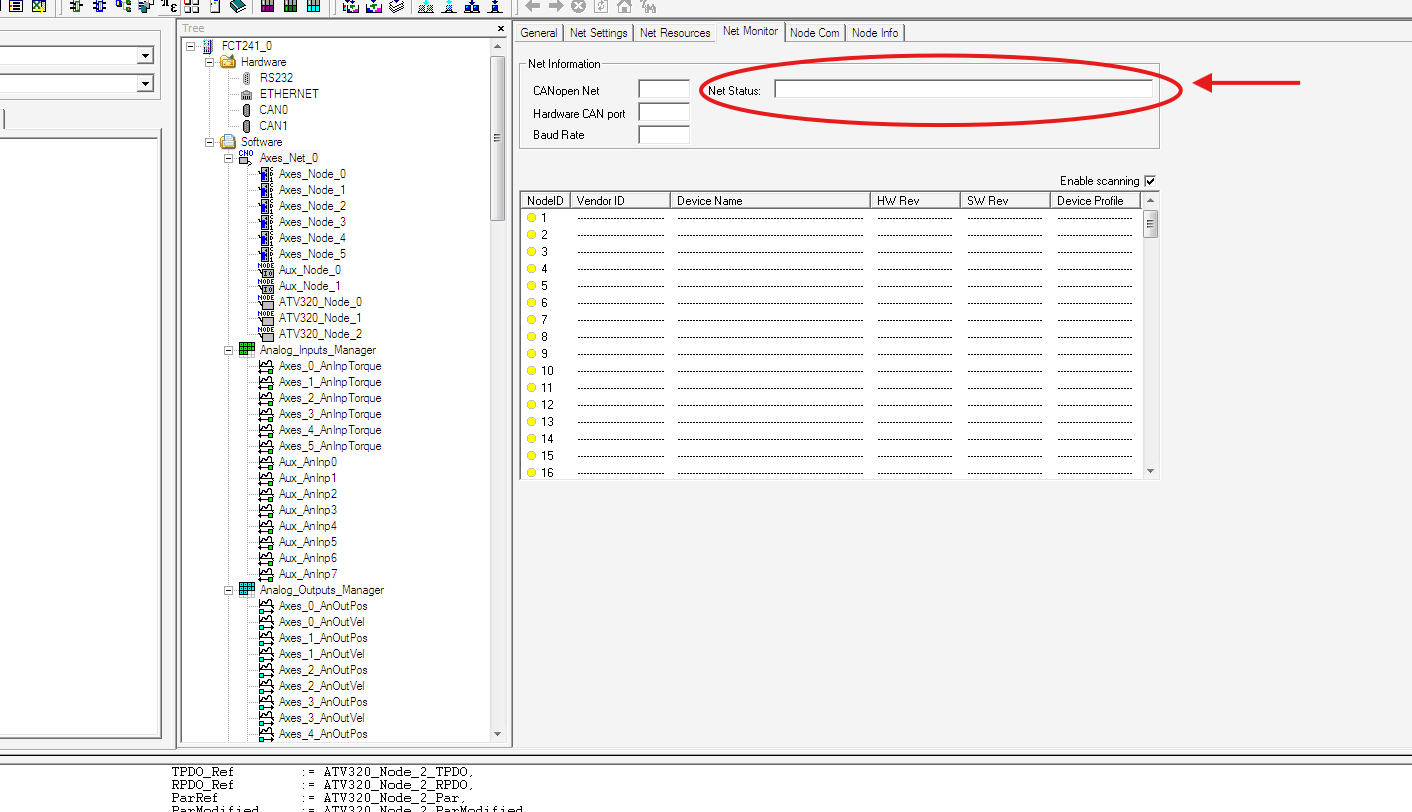
Se andando online (facendo il login sulla parte del Net Monitor) viene visualizzato su “Net Status” la scritta Bus Off oppure Network Passive, potrebbe mancare una resistenza di terminazione nella rete CANOpen.
- Nella rete CAN deve sempre esserci una resistenza iniziale e una resistenza finale.
- Solitamente la nostra resistenza iniziale è il controllore (con i 2 dip switch RT messi su ON, per avere 120 Ohm).
- L’altra resistenza deve essere a fine rete (120 Ohm).
Verifica con Multimetro: Per provare se tutto è corretto, bisogna misurare la resistenza ai capi della rete a controllore spento (tra Can_H e Can_L):
- 60 Ohm: Tutto corretto (due resistenze da 120 in parallelo).
- 120 Ohm: Manca 1 resistenza ai capi.
- ~40 Ohm: C’è una resistenza in eccesso.
26/01/2026 - Pietribiasi Matteo