Configurazione Ambiente PowerShell per Sviluppo
🖥️ Guida Rapida: Setup Ambiente di Sviluppo PowerShell
Questo documento descrive la procedura in due passaggi per configurare un ambiente di sviluppo PowerShell 7 completo, partendo da un'installazione pulita di Windows.
Questa procedura è stata progettata per garantire la massima sicurezza e conformità con le policy aziendali. Tutti i file di installazione necessari (Git, PowerShell 7, ecc.) vengono prelevati da una condivisione di rete interna sicura. In questo modo, non è richiesta una connessione a Internet durante il setup sul computer client e si evitano blocchi da parte dei sistemi di sicurezza come Fortinet, assicurando un'installazione rapida, offline e standardizzata.
- Accesso alla rete aziendale (per raggiungere lo script sulla condivisione).
- Un Personal Access Token (PAT) di GitLab con permessi di lettura sul repository.
1️⃣ Eseguire lo Script di Bootstrap (Bootstrap-DevEnv.ps1)
Questo primo script si occupa di installare Git e di clonare il repository con tutti gli strumenti necessari.
-
Apri una console Windows PowerShell. Non è necessario aprirla come Amministratore.
-
Copia lo script in locale. Per evitare problemi di sicurezza con l'esecuzione di script da percorsi di rete, il primo passo è copiare lo script in una cartella temporanea sul tuo PC. Esegui questo comando:
Copy-Item -Path "\\tecnopack.local\sviluppo\utility\Bootstrap-DevEnv.ps1" -Destination "$env:TEMP\Bootstrap-DevEnv.ps1"
Esegui lo script locale. Ora, lancia la copia dello script che hai appena creato. Questo comando ignorerà temporaneamente i criteri di sicurezza solo per questa esecuzione.
PowerShell -ExecutionPolicy Bypass -File "$env:TEMP\Bootstrap-DevEnv.ps1" -GitLabToken "IL_TUO_TOKEN_QUI"
Sostituisci "IL_TUO_TOKEN_QUI" con il tuo token GitLab personale che ti forniranno i Gitlab-Admin.
2️⃣ Eseguire lo Script di Setup Finale (Setup-PowerShell7Dev.ps1)
Una volta che il primo script ha terminato, il repository si troverà nella cartella Documenti. Ora puoi lanciare lo script che installerà e configurerà PowerShell 7, i font e il terminale.
Apri una nuova console PowerShell come amministratore.
Naviga nella cartella del repository appena clonato con il seguente comando:
cd $env:USERPROFILE\Documents\Script\Repos\hyperv-vmscripts
Lancia lo script di setup:
PowerShell -ExecutionPolicy Bypass -File ".\Setup-PowerShell7Dev.ps1"
Attendi che completi tutti i passaggi (installerà PowerShell 7, Oh My Posh, i font e aggiornerà le impostazioni di Windows Terminal).
️3️⃣ Completamento
Al termine del secondo script, la configurazione è completa.
Chiudi tutte le finestre di PowerShell e riavvia Windows Terminal.
Dovresti trovare un nuovo profilo chiamato "PowerShell 7 - Dev" (o simile) che si avvia con la versione 7 e mostra il prompt personalizzato da Oh My Posh.
4️⃣ Impostare PowerShell 7 come predefinito
Per evitare di usare la vecchia versione, impostala come predefinita in Windows Terminal.
- Apri Windows Terminal.
- Vai su Impostazioni (o
Ctrl + ,). - Nella sezione Profilo di avvio, seleziona "PowerShell" (icona scura).
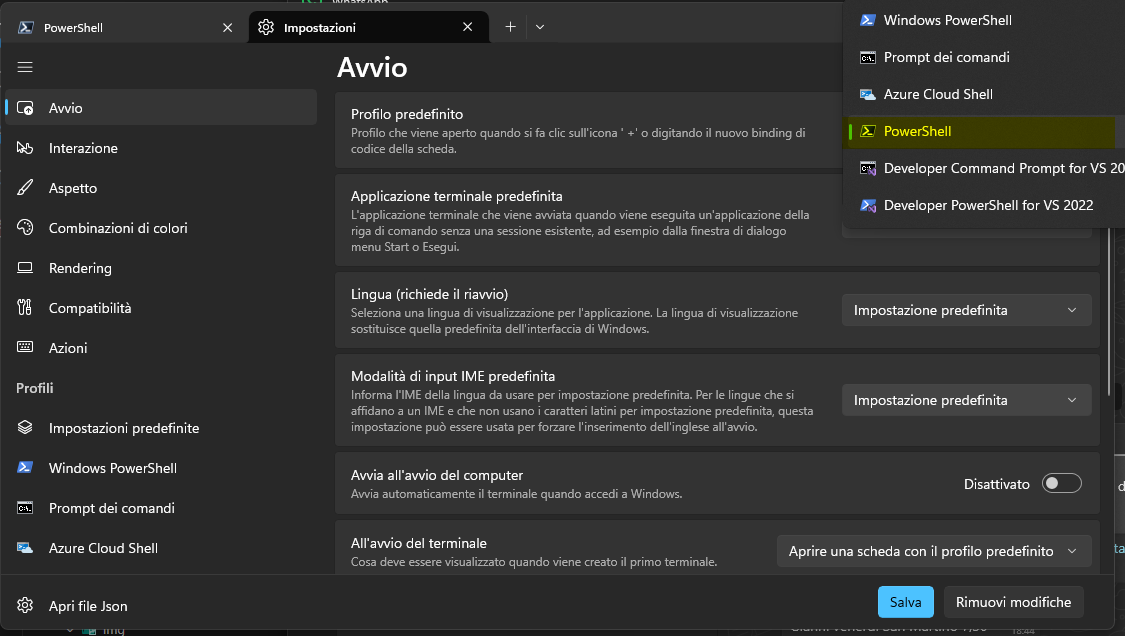
- Salva le modifiche.
Prossimi Passi
Ora che il tuo ambiente è pronto, puoi tornare alla guida per la gestione delle macchine virtuali.
➡️ Vai alla Guida alla Gestione di VM Hyper-V