Gestione VM Hyper-V
🖥️ Gestione VM Hyper-V
🎨 Guida passo-passo per configurare e gestire macchine virtuali Hyper-V
💡 L’obiettivo: avere un ambiente pronto per import/export VM e gestione dischi senza errori
Questa guida è pensata per sviluppatori e amministratori di sistema che necessitano di un ambiente Hyper-V organizzato e efficiente per la gestione delle macchine virtuali.
0️⃣ Installazione e Rimozione di Hyper-V
Prima di iniziare, è fondamentale avere un'installazione pulita di Hyper-V.
Installazione di Hyper-V (se non presente)
- Apri PowerShell come Amministratore.
- Esegui il comando seguente per installare tutti i componenti di Hyper-V:
Enable-WindowsOptionalFeature -Online -FeatureName Microsoft-Hyper-V-All -All -NoRestart - Al termine, riavvia il computer per completare l'installazione.
Rimozione di versioni precedenti o corrotte (Opzionale)
Se sospetti un'installazione problematica, puoi eseguire una pulizia completa.
- Apri PowerShell come Amministratore.
- Esegui il comando per disabilitare e rimuovere tutte le funzionalità di Hyper-V:
Disable-WindowsOptionalFeature -Online -FeatureName Microsoft-Hyper-V-All -NoRestart
Questo comando rimuove tutti i componenti di Hyper-V. Sarà necessario un riavvio per completare la disinstallazione.
1️⃣ Requisiti Software
Per seguire questa guida è necessario avere un ambiente PowerShell moderno e correttamente configurato.
Se non hai ancora installato e configurato PowerShell 7, segui prima la nostra guida dedicata.
- Script
VmManage.ps1Questo strumento facilita le operazioni di import ed export.- Percorso di rete:
\\tecnopack.local\sviluppo\Virtuale_Machines\Virtual_Machine-Hyper-V\VMScript\VmManage.ps1
- Percorso di rete:
2️⃣ Configurazione dei Commutatori Virtuali (Virtual Switch)
I commutatori virtuali sono essenziali per connettere le VM alla rete.
Rimozione sicura dei Virtual Switch esistenti
Per evitare conflitti, è consigliabile rimuovere le configurazioni precedenti.
- Apri PowerShell come Amministratore.
- Elenca gli switch esistenti per verificarli:
Get-VMSwitch - Assicurati che tutte le VM siano spente.
- Rimuovi tutti gli switch con un singolo comando:
Get-VMSwitch | Remove-VMSwitch -Force
Creazione dei nuovi Commutatori
- Apri Gestione Hyper-V dal menu Start.
- Nel pannello Azioni a destra, clicca su Gestione commutatori virtuali....
-
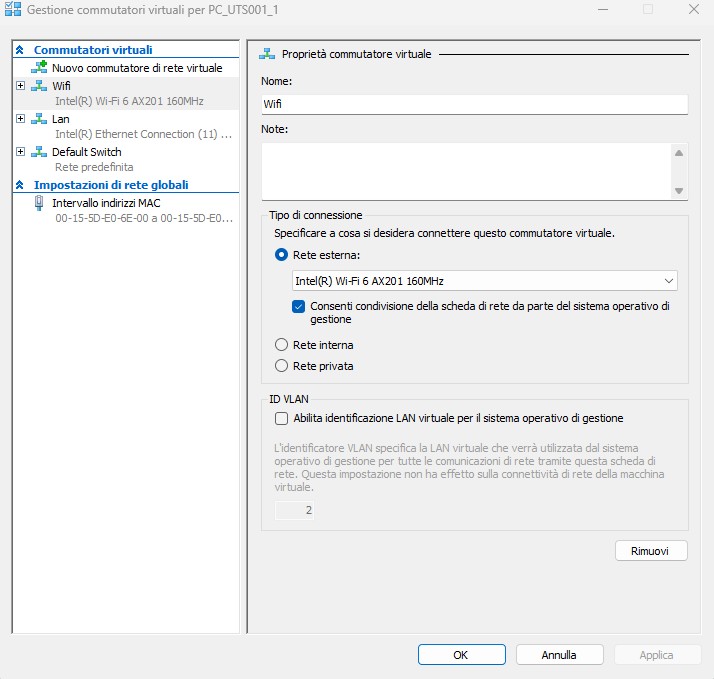
Commutatore 1: Wifi
- Tipo: Esterno
- Scheda di rete: Seleziona la tua scheda di rete Wi-Fi.
- Scopo: Permette alle VM di connettersi tramite la rete wireless.
-
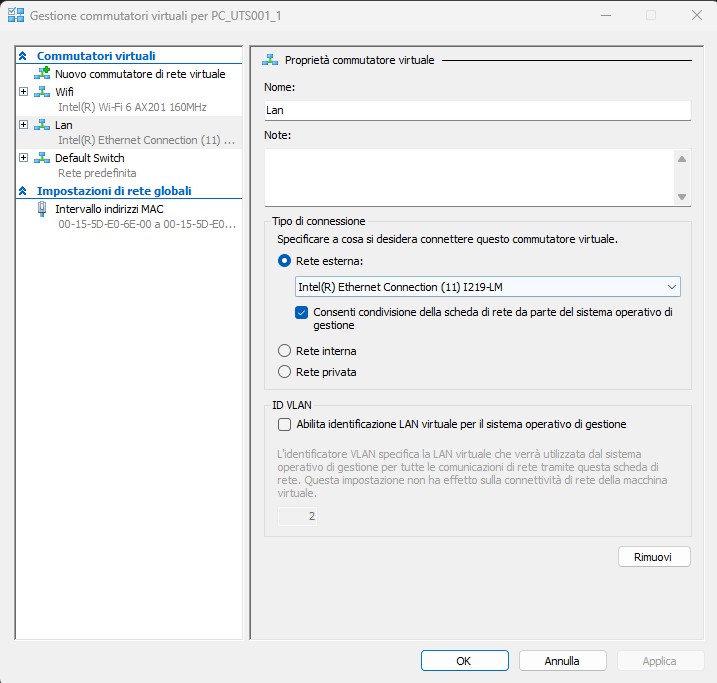
Commutatore 2: LAN
- Tipo: Esterno
- Scheda di rete: Seleziona la tua scheda di rete cablata (Ethernet).
- Scopo: Permette alle VM di connettersi tramite la rete cablata.
3️⃣ Impostazioni dei Percorsi di Hyper-V
Una corretta organizzazione dei file previene problemi futuri. Imposta questi percorsi prima di creare o importare VM.
- Dischi rigidi virtuali:
D:\VMs - Macchine virtuali:
D:\VMs
Usare una cartella radice unica come D:\VMs per dischi e configurazioni semplifica il backup e la gestione. Hyper-V creerà automaticamente sottocartelle con i nomi delle VM.
4️⃣ 🚀 Utilizzo dello script VmManage.ps1
Questo script automatizza le operazioni di esportazione e importazione.
4.1 Preparazione
- Copia l'intera cartella
VMScriptin una directory locale (es.Documenti). - Apri PowerShell 7 come Amministratore.
- Naviga nella cartella dove hai copiato lo script:
cd ~\Documenti\VMScript
4.2 Abilitazione ed Esecuzione dello Script
Per motivi di sicurezza, PowerShell blocca l'esecuzione di script di default. Per abilitare l'esecuzione solo per la sessione corrente, esegui questo comando:
Set-ExecutionPolicy -Scope Process -ExecutionPolicy Bypass
Questo comando imposta il criterio di esecuzione solo per la finestra di PowerShell corrente. Una volta chiusa, la policy tornerà al suo valore predefinito. È una pratica sicura per eseguire script attendibili.
Ora, esegui lo script:
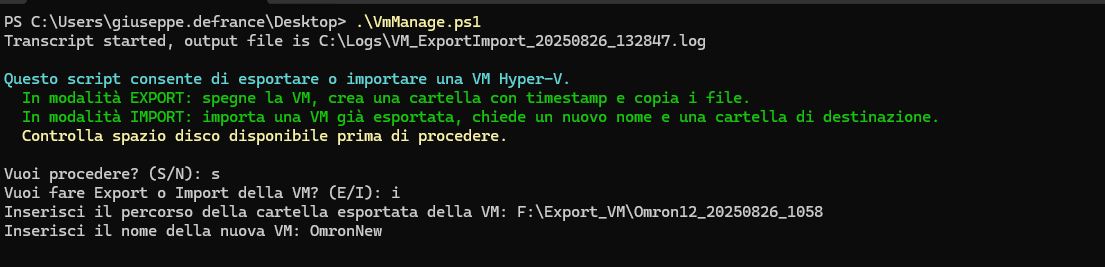
.\VmManage.ps1
Lo script mostrerà un menu interattivo per scegliere l'operazione.
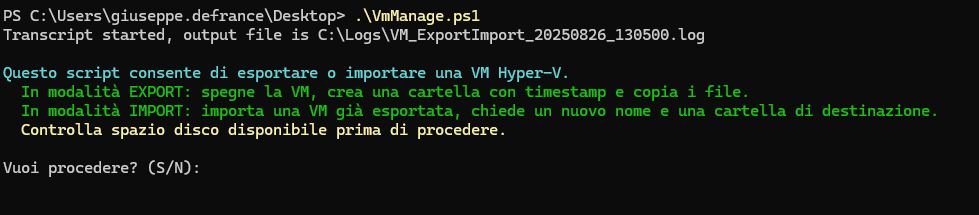
Export (E): Spegne la VM, ne crea una copia in una cartella con timestamp (es. VM_Export_2023-10-27_10-30-00), e la riavvia. Ideale per creare backup sicuri.
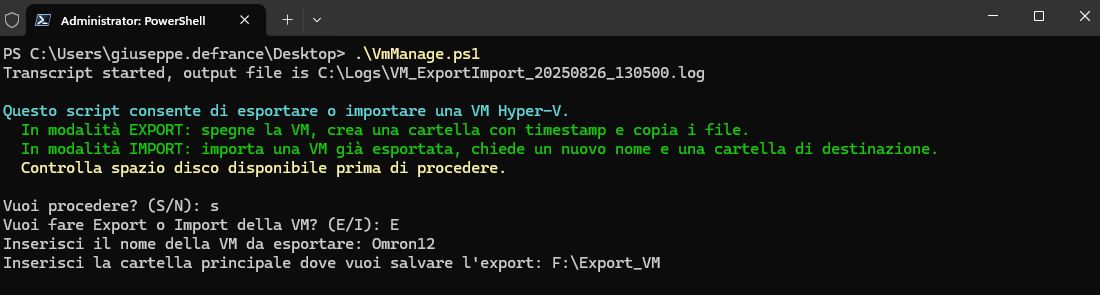
Import (I): Ti guida nell'importazione di una VM, chiedendoti un nuovo nome e la cartella di destinazione. Controlla lo spazio su disco prima di iniziare.
4.3 Note Pratiche ✅ Esegui sempre PowerShell come Amministratore.
✅ Mantieni i percorsi delle VM organizzati come configurato al punto 3.
✅ Scegli nomi chiari e descrittivi per le VM importate.
🔗 Risorse Utili Documentazione ufficiale Hyper-V di Microsoft: Per approfondimenti e risoluzione di problemi.