🔘 Creare un Pulsante di Navigazione
Hai creato la tua nuova pagina (bravo! 👏), ma ora serve un modo per arrivarci, no? È il momento di aggiungere un pulsante di navigazione.
In questa guida vedremo come creare un pulsante per navigare da una schermata all’altra utilizzando i componenti custom messi a disposizione nel progetto Optix.
🧭 Principio di funzionamento
I pulsanti di navigazione disponibili sono diversi, ma condividono lo stesso principio base:
🎯 A ogni pulsante viene associata una pagina di destinazione tramite il parametro
Panel.
🧮 Tipi di pulsanti di navigazione
A seconda del contesto in cui ti trovi, scegli il template più adatto tra quelli disponibili. Ogni pulsante è pensato per uno scenario d’uso specifico.
| Template | Descrizione |
|---|---|
tpAxHomeButton | 🔁 Pulsante per il comando di azzeramento di un singolo asse |
tpDualAxHomeButton | 🔀 Variante del precedente, consente l'azzeramento simultaneo di più assi. Utile quando gli azzeramenti devono essere coordinati tra più assi. |
tpButtNavigationLateral | 🧭 Pulsante da utilizzare nel menù laterale principale dell’interfaccia (quello sempre visibile sulla sinistra). Garantisce coerenza visiva e funzionale. |
tpButtNavigationSetup | ⚙️ Pulsante standard per la navigazione nelle pagine di setup. Ha uno stile neutro e coerente con l’ambiente di configurazione. |
tpButtNavigationAdvMenu | 🧩 Pulsante progettato per i menù a griglia come il menù avzato o vari sottomenù o con layout esplorativi. Ideale per strutture ad accesso rapido o dinamico. |
tpButtNavigationDiagnostic | 🧯 Pulsante per la navigazione alle pagine di diagnostica. Include un badge di stato che può mostrare la presenza di un fault o anomalia. |
💡 Suggerimento: usa il pulsante giusto per ogni contesto. Non è solo una questione estetica: migliora l’usabilità e rende l’interfaccia più intuitiva per l’operatore.
🛠️ Come crearne uno
Per inserire un nuovo pulsante di navigazione:
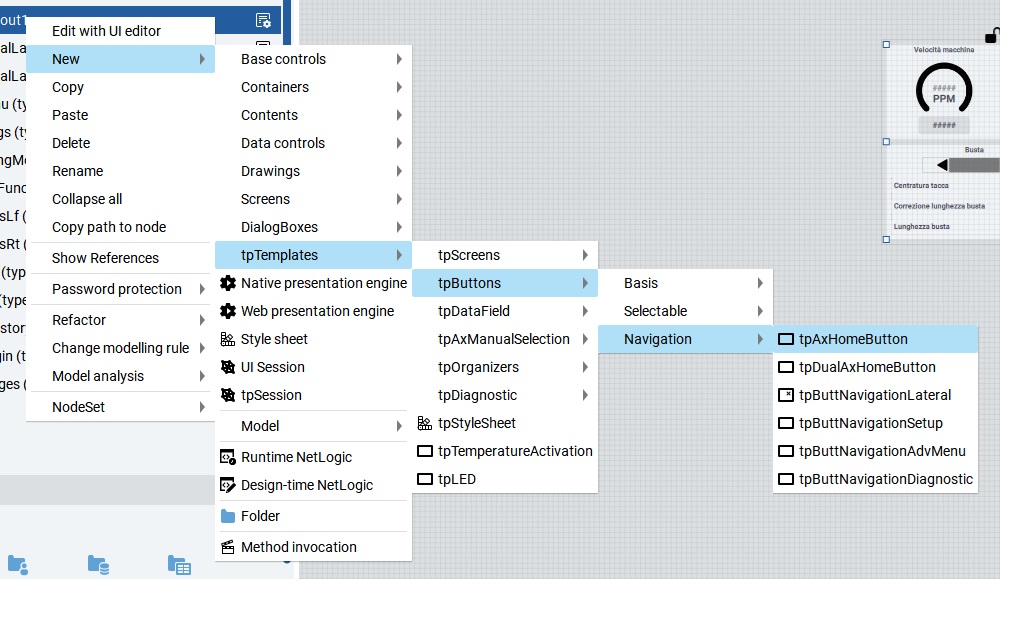
- Fai clic destro sul contenitore in cui desideri aggiungerlo (può essere una
Panel, unaGroupBox, ecc.). - Seleziona:
New > tpTemplates > tpButtons > Navigation > <tipo desiderato>
📷 Esempio:
⚙️ Parametrizzazione del pulsante
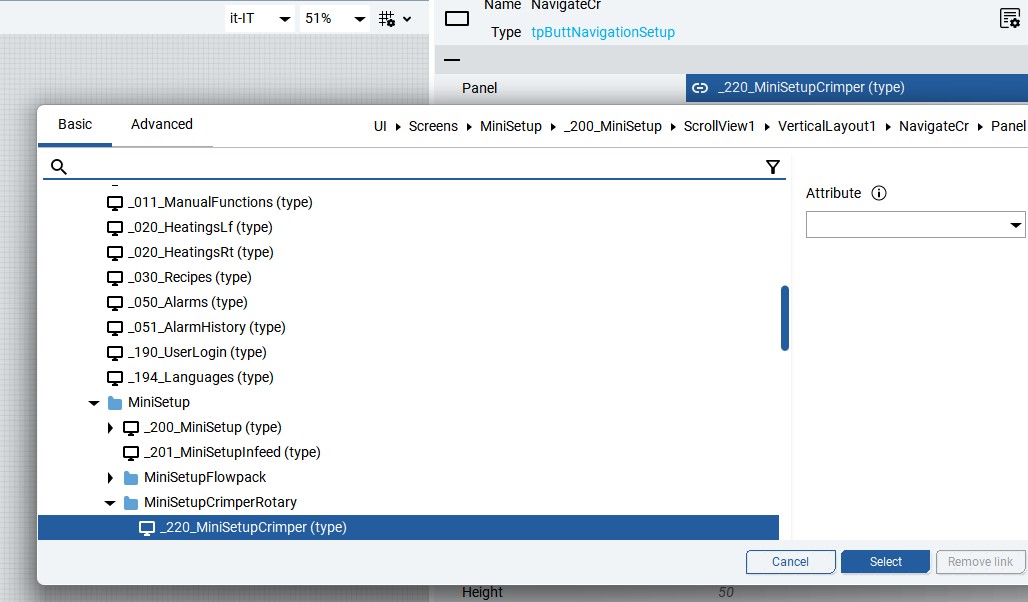
Dopo aver creato il pulsante, selezionalo e imposta la pagina di destinazione:
- Vai nel menu delle proprietà a sinistra
- Trova il parametro
Panel - Seleziona la pagina a cui vuoi che il pulsante navighi
- Nel caso sia presente puoi selezionare anche l'immagine del pulsante premendo su
Browsedella propietàImagePath. - Dopo di che apri la costruzione del bottone, potrebbe essere necessario cliccare sul lucchetto per sbloccare i layers, e naviga fino alla label che contiene il testo
- Applica il tuo testo o il tuo riferimento al dizionario in quella posizione in quanto Optix non supporta ancora la preview dei testi passati come variabile
📷 Esempio:
🚀 E ora?
Fatto! A questo punto, il tuo pulsante è operativo: durante il runtime, cliccandoci sopra, l’utente verrà portato direttamente alla pagina che hai configurato.
🧙♂️ Pro tip: dai un nome chiaro al tuo pulsante e alla pagina di destinazione. Ti ringrazierai tra qualche progetto, fidati.
✅ Conclusione
Creare pulsanti di navigazione è semplice e potente. Ti permette di costruire un'esperienza utente fluida, organizzata e professionale, mantenendo la coerenza con il resto dell'interfaccia.
E poi... vuoi mettere la soddisfazione di cliccare su un bottone che funziona davvero?
🚪➡️ Vai e clicca, l’interfaccia ti aspetta!