Parametrizzazione di un campo
🔧 Parametrizzazione di un campo in tpSetupGridLayout
Quando aggiungi un campo come tpSetupDataField, è fondamentale configurarlo correttamente per assicurarti che mostri il dato giusto, nel modo giusto. Vediamo insieme i passaggi chiave da seguire nel pannello Properties a destra.
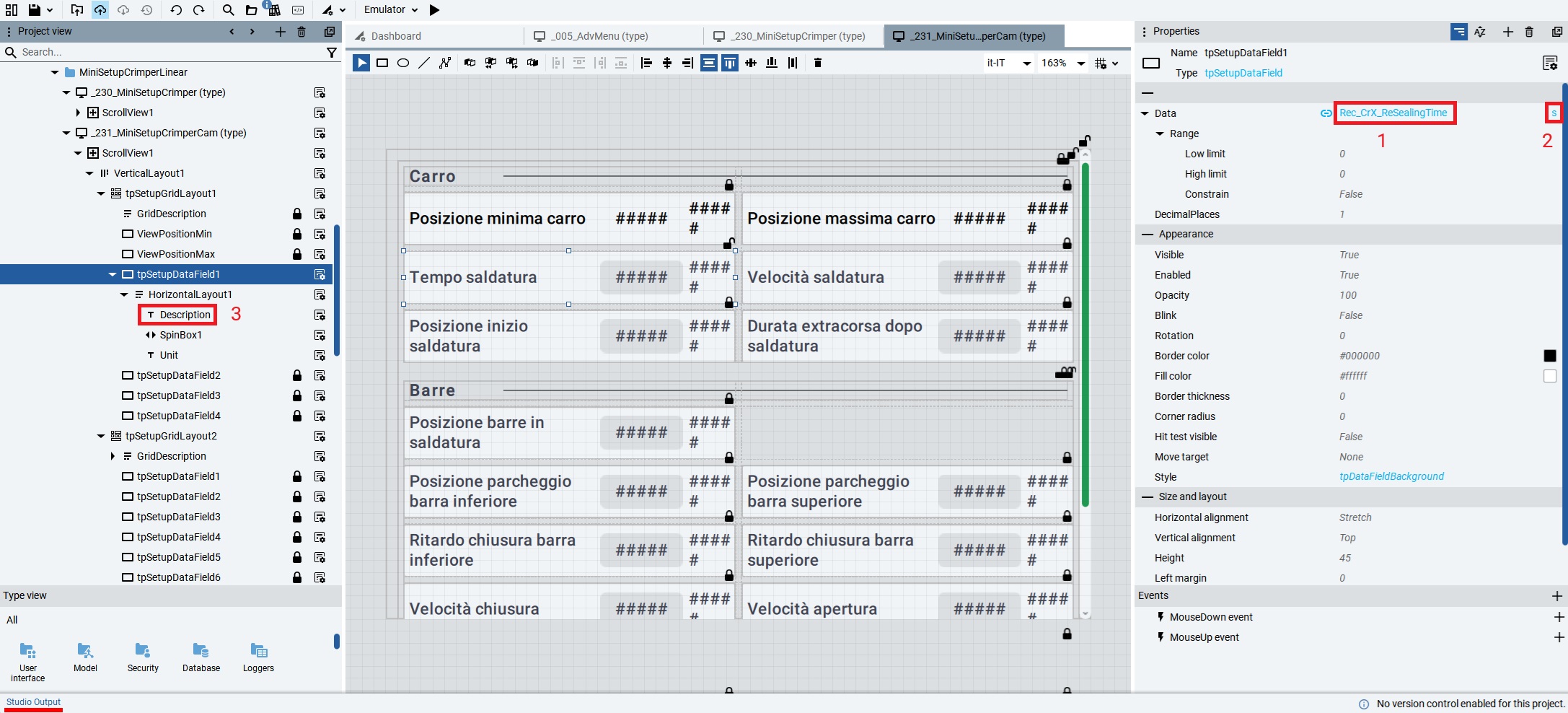
1️⃣ Binding alla variabile macchina
- Cerca la proprietà
Data > Binding(nell’immagine evidenziata in rosso). - Qui devi collegare il campo alla variabile macchina corrispondente, per esempio
Rec_CrX_ReSealingTime. - Questo fa sì che il valore mostrato nel campo sia sempre sincronizzato con la variabile dati di runtime.
2️⃣ Imposta l’unità di misura
- Subito accanto al binding, trovi un campo per definire l’unità di misura (anche questo evidenziato).
- L’unità è collegata al sistema di conversione delle unità: così se cambi il sistema globale (da mm a inch, per esempio), il valore si aggiorna automaticamente.
- Inoltre, l’unità viene mostrata direttamente a pannello durante il runtime, aiutando l’operatore a interpretare subito il dato.
3️⃣ Modifica la descrizione (label) del campo
- Nel tree a sinistra, sotto il nome del campo (es.
tpSetupDataField1), trovi unHorizontalLayoutcon un elementoDescription. - Questa è la label visibile, il testo che descrive cosa rappresenta quel campo.
- Cambiala in modo chiaro e user-friendly, es. “Tempo saldatura”, così l’operatore capirà subito cosa sta vedendo.
🛠️ Altre proprietà utili da conoscere
- Range e vincoli di validazione si trovano in
Data > Range. Qui puoi definire limiti e vincoli numerici per il campo. - Aspetto: colori, abilitazione, visibilità e altro si gestiscono in
Appearance.