Inserire un blocco di parametri
➕ Inserire un blocco di parametri (Setup Grid Layout)
Dopo aver creato la schermata di setup, puoi aggiungere i blocchi di parametri utilizzando il componente tpSetupGridLayout.
Ogni blocco rappresenta una sezione logica della macchina (es. Carro, Barre, Temperature...) e supporta l'allineamento automatico dei campi.
🔧 Procedura
- Naviga all’interno del contenitore
ScrollViewdella tua schermata di setup - Clicca con il tasto destro sul layout verticale (
VerticalLayout1o simile) - Seleziona:
New > User interface > tpTemplates > tpOrganizers > tpSetupGridLayout
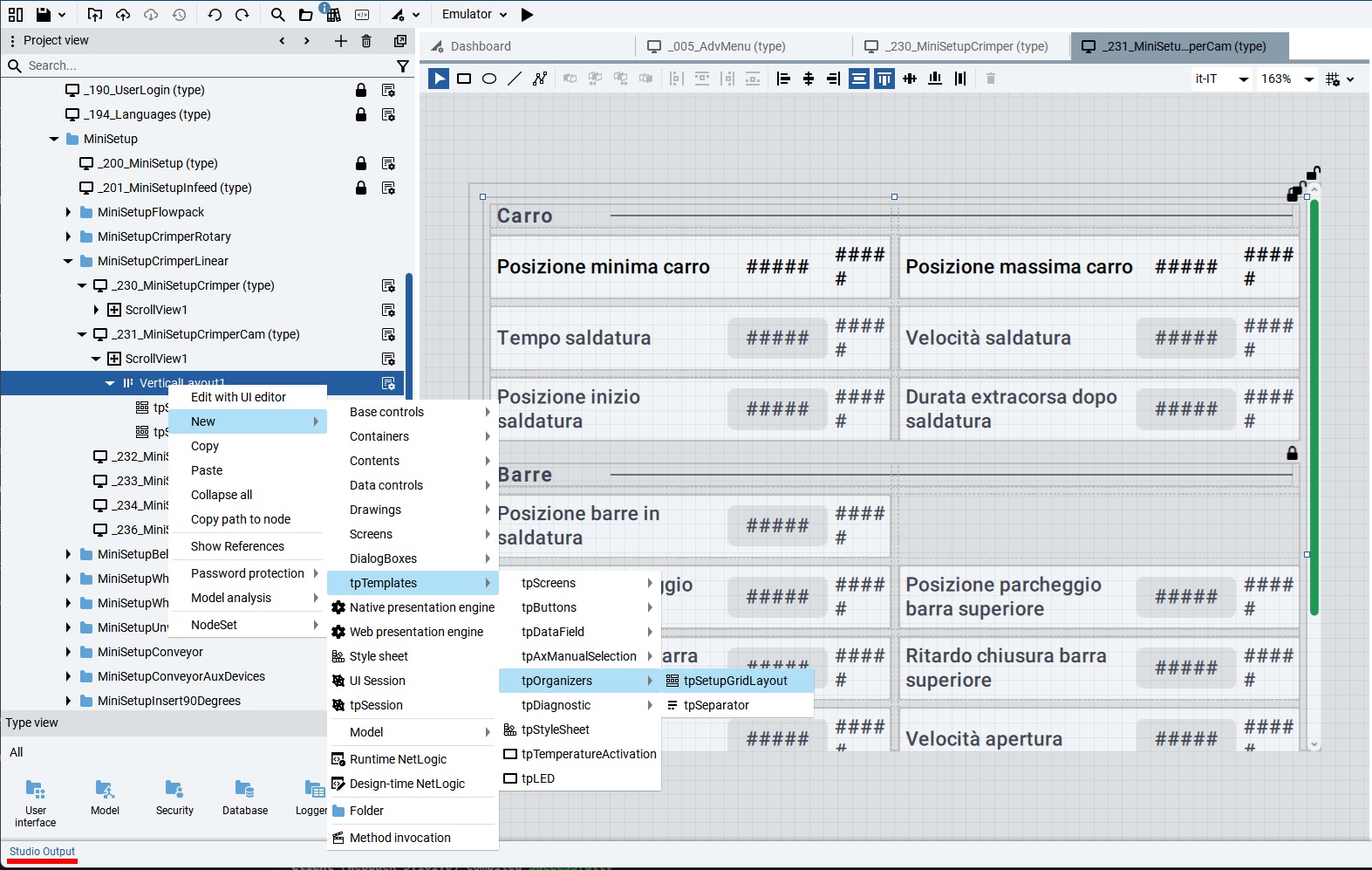
Una volta aggiunto, vedrai comparire una griglia vuota con un titolo pronta per ospitare i campi di input.
🎯 Questo componente è già predisposto per gestire lo stile, la larghezza delle colonne, e il comportamento responsive per la navigazione su pannello HMI.
✍️ Aggiungere campi alla griglia di setup
Una volta aggiunto il componente tpSetupGridLayout, al suo interno trovi un layout orizzontale chiamato GridDescription.
Questo contiene la label e il separatore che indicano il titolo o nome della sezione di parametri.
📝 Modificare il titolo della sezione
- Puoi modificare la label all’interno di
GridDescriptionper dare un nome descrittivo alla sezione (es. "Carro", "Barre", "Temperatura").
➕ Inserire i campi di input
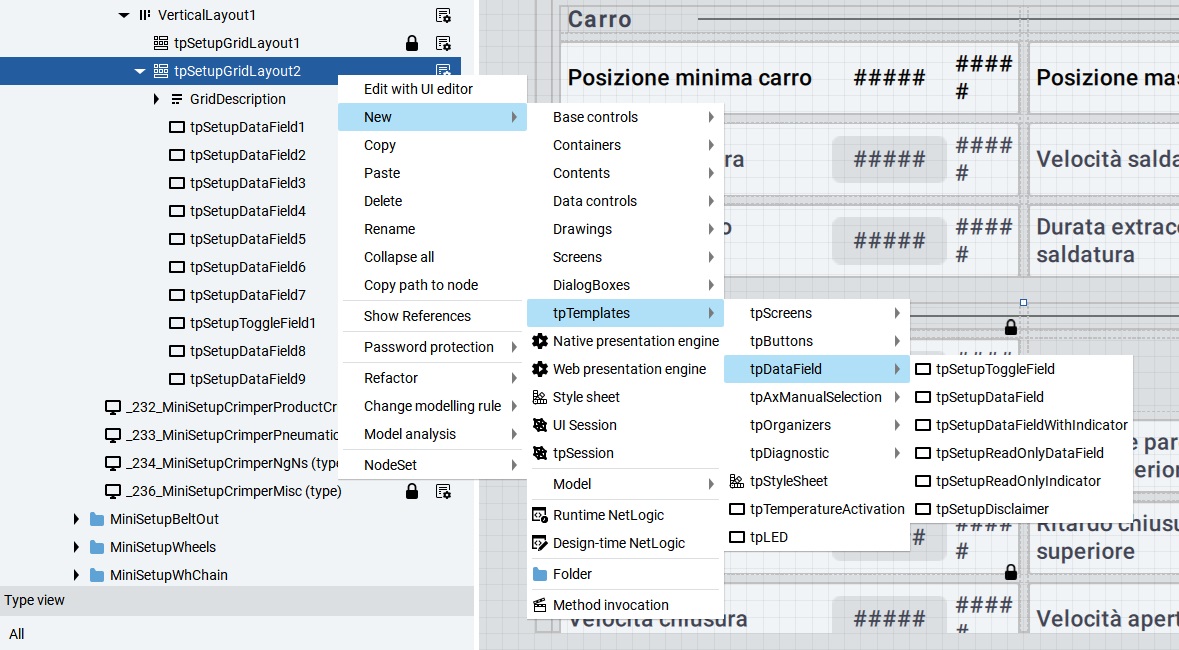
Per aggiungere i singoli parametri, clicca con il tasto destro sul tpSetupGridLayout e seleziona:
New > User interface > tpTemplates > tpDataField
Da qui puoi scegliere tra diversi tipi di campi:
tpSetupToggleField— per valori booleani (interruttori)tpSetupDataField— per valori numerici o testo modificabiletpSetupDataFieldWithIndicator— campo con indicatore di statotpSetupReadOnlyDataField— campo di sola letturatpSetupReadOnlyIndicator— indicatore di sola letturatpSetupDisclaimer— per note o avvisi
🔧 Parametrizzazione
Ogni campo andrà poi parametrizzato con:
- Binding alla variabile macchina corrispondente
- Etichetta (label) descrittiva
- Unità di misura
- Eventuali vincoli di validazione
Questi aspetti li vedremo nella pagina successiva.